






Michael Critchfield erklärt, wie die ETS6 jetzt schnelle Änderungen und Modifikationen an einem Projekt mit Hilfe des Gruppenbereichs in der Seitenleiste ermöglicht, selbst wenn man auf einem kleinen Bildschirm arbeitet.
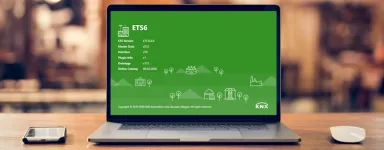
ETS6 unterstützt jeden erdenklichen Arbeitsablauf mit Panels, Registerkarten und Fensteroptionen, sei es im Büro mit einer großen Workstation und mehreren Monitoren oder vor Ort mit einem kompakten Notebook-Bildschirm.
Einer der ersten Vorteile der ETS6 war die echte Unterstützung mehrerer Fenster über Projekte und Monitore hinweg. Mit den jüngsten Erweiterungen in der ETS6 hat sich auch das Arbeiten auf einem einzelnen Bildschirm deutlich verbessert. Lassen Sie uns einen genaueren Blick auf die ETS6 Sidebar werfen, insbesondere auf den dort verfügbaren Bereich Gruppen.
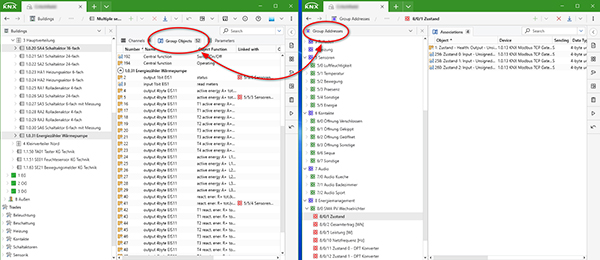
Die Entwicklung eines ETS6-Projekts erfolgt in Phasen, und nach den ersten Schritten, bei denen viele Produkte hinzugefügt und konfiguriert und Gruppenadressen erstellt oder sogar importiert werden, ist es an der Zeit, Gruppenadressen mit Gruppenobjekten zu verknüpfen. Für diesen Schritt bietet die ETS6 eine Reihe von Methoden, die auf unterschiedliche Arbeitsabläufe ausgerichtet sind. Über zwei Panels oder über mehrere Monitore oder sogar zwei Fenster für dasselbe Projekt können Sie Gruppen auf ein Objekt und Objekte auf eine Gruppe ziehen.
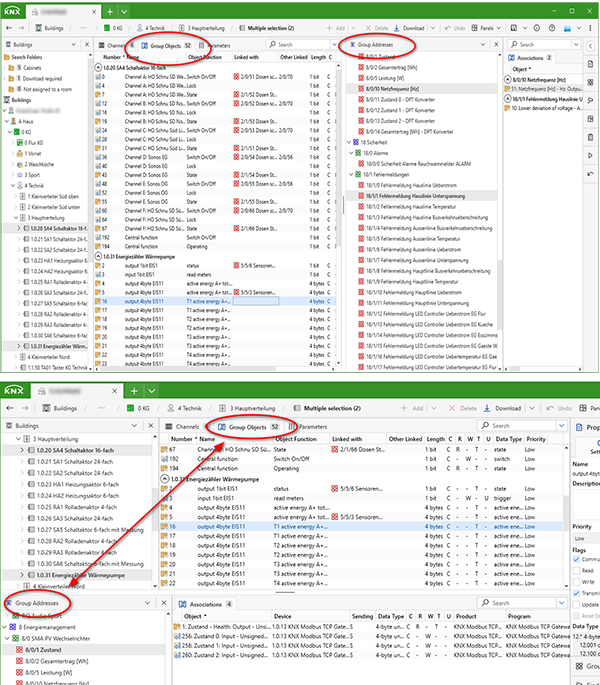
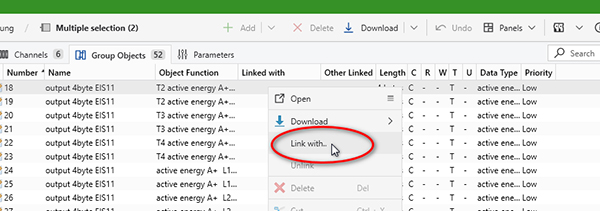
Mit dem Dialog 'Verknüpfen mit...' können Sie eine bestehende Gruppenadresse verknüpfen, die ETS6 erlaubt es Ihnen aber auch, eine neue Gruppenadresse zu erstellen.
Schließlich sind die meisten Objekte mit Gruppen verknüpft, die Installation schreitet voran oder ist sogar abgeschlossen, und die ersten Tests werden im Rahmen der Inbetriebnahme durchgeführt. Vor Ort stellen Sie vielleicht fest, dass ein bestimmtes Objekt mit einer anderen oder zusätzlichen Gruppe verknüpft werden sollte. Mit dem Abschnitt Gruppen in der ETS6-Seitenleiste können Sie dies selbst auf einem kleinen Bildschirm mit nur einem geöffneten Panel tun. Das System sucht nach Gruppen, Sie können eine Gruppe auf ein Objekt ziehen, und Sie können sogar die Gebäudefunktionen in Ihrem Projekt durchsuchen. Probieren Sie diese großartige Funktion aus und sehen Sie, ob sie Sie bei Ihren Projekten unterstützen kann!
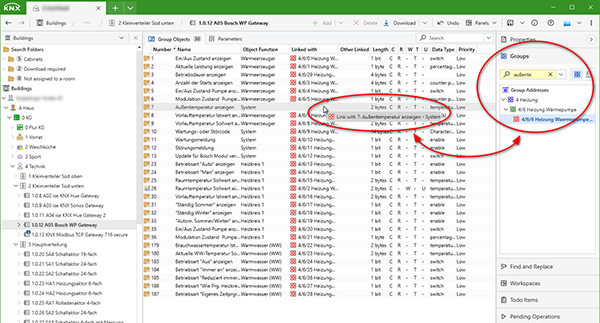
Wir alle haben unsere eigenen Arbeitsweisen und die ETS6 versucht, die meisten davon zu unterstützen. Der Bereich Gruppen in der ETS6 Sidebar ist eine neue Möglichkeit, besonders schnelle Änderungen und Modifikationen an einem Projekt vorzunehmen, wenn man auf einem kleinen Bildschirm arbeitet. Probieren Sie es noch heute in Ihrer ETS6 aus!
P.S. Wir sind immer daran interessiert, von Ihnen zu hören, also lassen Sie uns über das ETS Professional Feature Requests wissen, ob es etwas gibt, das wir hinzufügen sollen.
Michael Critchfield ist der ETS Produktmanager bei der KNX Association.