






Michael Critchfield explica cómo ETS6 permite ahora realizar cambios y modificaciones rápidas en un proyecto utilizando la sección «Grupos» de la barra lateral, incluso cuando se trabaja en una pantalla pequeña.
ETS6 es compatible con cualquier flujo de trabajo imaginable gracias a sus opciones de paneles, pestañas y ventanas, ya sea en la oficina con una estación de trabajo grande y varios monitores, o in situ con la pantalla compacta de un portátil.
Una de las primeras ventajas de ETS6 fue la compatibilidad real con múltiples ventanas en distintos proyectos y monitores. Con las recientes ampliaciones de ETS6, el trabajo en una sola pantalla también ha mejorado significativamente. Entremos en detalles y echemos un vistazo más de cerca a la barra lateral de ETS6, concretamente a la sección «Grupos» disponible en ella.
El desarrollo de un proyecto en ETS6 se lleva a cabo por fases y, tras los pasos iniciales —en los que se añaden y configuran numerosos productos y se crean o incluso se importan direcciones de grupo—, llega el momento de vincular las direcciones de grupo a los objetos de grupo. Para este paso, ETS6 ofrece varios métodos adaptados a diferentes flujos de trabajo. Utilizando dos paneles, varios monitores o incluso dos ventanas para el mismo proyecto, puedes arrastrar y soltar grupos sobre un objeto y objetos sobre un grupo.
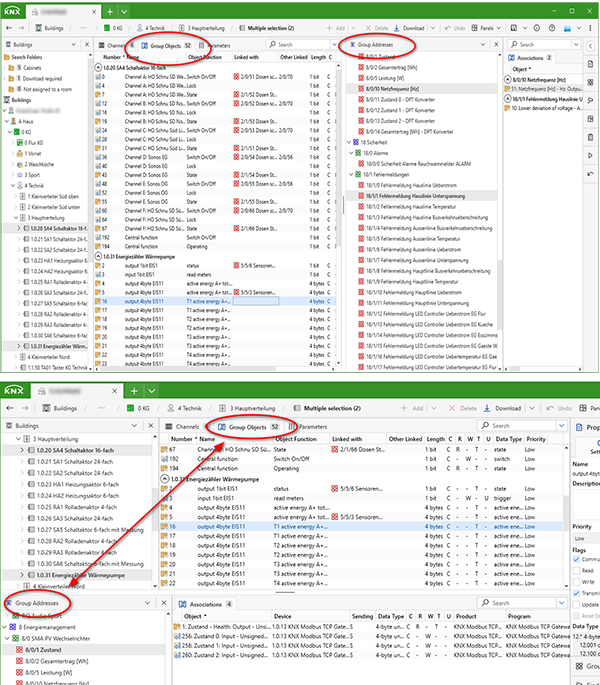
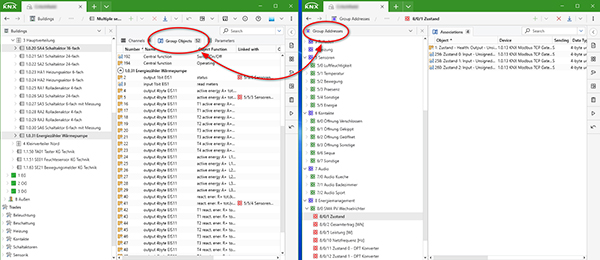
Mediante el cuadro de diálogo «Vincular con...», puede vincularse a una dirección de grupo existente; sin embargo, ETS6 también le permite crear una nueva dirección de grupo.
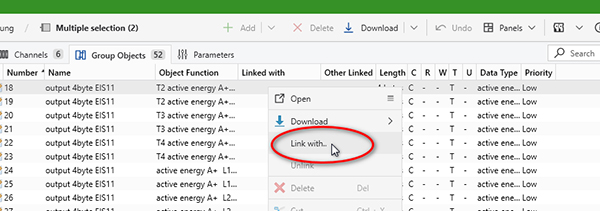
Por último, la mayoría de los objetos están vinculados a grupos; la instalación está en curso o incluso ya ha finalizado, y se están realizando las primeras pruebas como parte del proceso de puesta en servicio. Una vez en la obra, es posible que te des cuenta de que un objeto concreto debería estar vinculado a un grupo diferente o adicional. Con la sección «Grupos» de la barra lateral de ETS6, puedes hacerlo incluso en una pantalla pequeña con un solo panel abierto. El sistema busca los grupos; puedes arrastrar un grupo a un objeto e incluso explorar las funciones del edificio incluidas en tu proyecto. ¡Echa un vistazo a esta fantástica función y comprueba si te puede ayudar en tus proyectos!
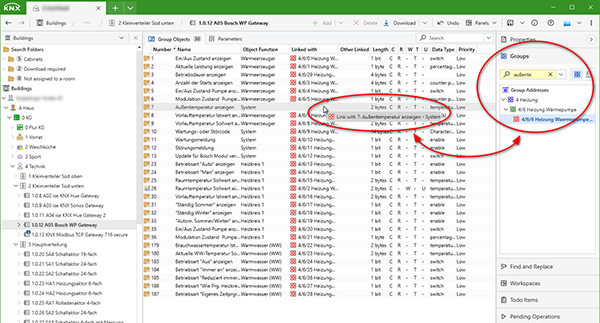
Todos tenemos nuestra propia forma de trabajar y ETS6 intenta adaptarse a la mayoría de ellas. La sección «Grupos» de la barra lateral de ETS6 es una nueva forma de realizar cambios y modificaciones especialmente rápidos en un proyecto cuando se trabaja en una pantalla pequeña. ¡Échale un vistazo hoy mismo en tu ETS6!
P.D.: Siempre nos interesa conocer tu opinión, así que háznosla llegar a través de Solicitudes de funciones de ETS Professional, si hay algo que os gustaría que añadiéramos.
Michael Critchfield es el responsable de producto de ETS en la Asociación KNX.