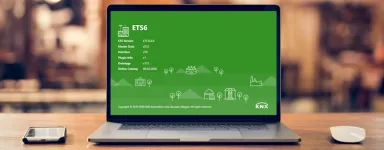






Wenn Sie sich mit der Erstellung von Routinen und dem Anschluss von Geräten mit der neuen ETS6 vertraut machen wollen, können Sie dank KNX Virtual mit nur wenigen Klicks beginnen.In diesem Dokument erfahren Sie Schritt für Schritt, wie einfach es ist, ein Projekt zu erstellen und sich mit der KNX Technologie vertraut zu machen, indem Sie eine simulierte KNX Installation mit diesem von KNX entwickelten virtuellen Werkzeug einrichten.
Was ist KNX Virtual?
KNX Virtual ist eine Windows-basierte Anwendung, die eine KNX Installation simuliert. Mit KNX Virtual brauchen Sie nicht in Hardware zu investieren (z.B. Stromversorgung, USB oder IP Schnittstelle, KNX Geräte), da Sie mit virtuellen Geräten arbeiten, die von der ETS6 Professional in Betrieb genommen werden.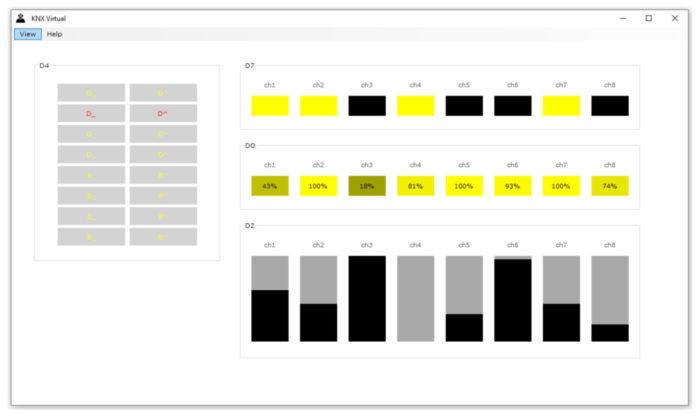
Bild 1: KNX Virtual Tool
KNX Virtual stellt mehr als 20 verschiedene Arten von KNX Geräten dar, die alle an eine TP Linie angeschlossen sind. Diese KNX Geräte arbeiten mit verschiedenen "Gebäudelasten" wie Lampen, dimmbaren Lampen, Jalousien, Heizungs- und Kühlungsventilen, aber auch mit fortgeschritteneren Gebäudefunktionen wie Wettermodulen, Alarmen, Szenen und sogar logischen Operationen.
Bild 2: KNX Virtual (v2.4), derzeit unterstützte Geräte
Um die neueste Version von KNX Virtual zu erhalten, müssen Sie auf Ihr my.knx.org-Konto zugreifen und es kostenlos bestellen: https://my.knx.org/en/shop/software
Dann können Sie die .zip-Datei herunterladen von: https://my.knx.org/en/my-account/products,die Datei "KV.exe" entpacken und starten (Doppelklick). Etwaige Warnungen z.B. einer installierten Antivirensoftware können ignoriert werden.
Bild 3: Wo KNX Virtual vor dem Download und der Installation zu finden ist.
Nachfolgend wird Schritt für Schritt erklärt, wie man ein Basisprojekt mit der neuen ETS6 realisiert und dessen Funktion mit KNX Virtual testet.
Die gewünschte Funktionalität basiert auf der Steuerung eines dimmbaren Beleuchtungskreises über einen Doppeltaster. Später soll das Projekt auf die Steuerung von 8 dimmbaren Stromkreisen, 8 ein/aus Lichtkreisen und 8 Jalousien erweitert werden.
Teil 1 - Projektierung
Die Planungsphase ist der wichtigste Teil eines KNX Projektes. Zeitlich gesehen macht sie etwa 80 % der gesamten für ein Projekt investierten Zeit aus. Ein guter Tipp, um bei der Planung eines KNX Projekts erfolgreich zu sein, ist es, die Planungsschritte in der richtigen Reihenfolge zu befolgen und die fortgeschrittenen Funktionen zu kennen, die die ETS6 für die Konfiguration und Zuordnung von Geräten bieten kann.
Schritt 1 - Erstellen eines neuen Projekts
Der allererste Schritt ist das Erstellen eines neuen Projekts. Öffnen Sie dazu die ETS6 und wählen Sie im Dashboard die Schaltfläche "+ Neues Projekt".
Bild 4: Erstellen eines neuen Projekts im Dashboard der ETS6
Sie können dem Projekt dann einen Namen geben. Für dieses Beispiel belassen wir die restlichen Optionen in der Standardeinstellung.
Bild 5: Geben Sie den Namen für das neue Projekt ein
Schritt 2 - Erstellen einer Gebäudestruktur in der Gebäudeansicht
Nachdem das Projekt erstellt wurde, öffnet sich der Arbeitsbereich mit dem Gebäudefenster. Um die Geräte geordnet anordnen zu können, ist es wichtig, eine für unser Projekt geeignete Gebäudestruktur zu erstellen. In diesem einfachen Beispiel fügen wir nur einen Raum zur Unterbringung der Feldelemente (Drucktaster) und ein Brett zur Unterbringung der Hutschienenelemente hinzu.
Bild 6: Erstellung einer grundlegenden Gebäudestruktur
Schritt 3 - Einfügen von virtuellen KNX Geräten
Als nächstes fügen wir die virtuellen Geräte ein. Nach Auswahl der Option "Geräte hinzufügen" erscheint der Dialog "Produktkatalog".
Bild 7: Hinzufügen von Geräten in der "Gebäudeansicht"
Wir müssen den Hersteller "KNX Association" suchen und für dieses Beispiel die Geräte "KLiX (D4)" und "Dimmaktor (D0)" auswählen.
Bild 8: KNX Association Geräte im Katalog
Schritt 4 - Parametereinstellungen
Einer der wichtigsten Schritte ist die richtige Auswahl der Geräteparameter. In der folgenden Abbildung sehen Sie die gewählte Konfiguration für den ersten Kanal des Tasters und den ersten Kanal des Dimmaktors.
Bild 9: Parametereinstellungen
Schritt 5 - Erstellen einer Funktion
In einem "klassischen" KNX-Projektentwurf wären die nächsten Schritte die Erstellung von Gruppenadressen und die entsprechende Verknüpfung mit den Gruppenobjekten der einzelnen Geräte. Es gibt jedoch eine erweiterte Option, die es Ihnen erlaubt, all diese Aufgaben in einem einzigen Schritt zusammenzufassen. Dazu ist es möglich, in der gleichen Gebäudeansicht eine Funktion zu erstellen, in diesem Fall zur Steuerung eines dimmbaren Lichts.
Bild 10: Erstellen einer Funktion für ein dimmbares Licht
Schritt 6 - Verknüpfen der Funktion mit den entsprechenden Kanälen
Nach der Erstellung der Funktion wird diese direkt mit dem Kanal 1 des Funktionstasters und dem Kanal 1 des Dimmaktors verknüpft.
Bild 11: Gleichzeitige Verknüpfung der Gerätekanäle mit der Funktion
Im folgenden Dialog müssen wir überprüfen, ob die Zuordnung zwischen Adressen und Gruppenobjekten korrekt ist.
Bild 12: Dialog Verknüpfung mit Funktion
Abschließend sollten wir in der Gebäudeansicht überprüfen, ob die vorgenommenen Zuordnungen zwischen Gruppenadressen und Gruppenobjekten korrekt sind.
Tipp: Die Filterung nach Kanalnamen reduziert die auf dem Bildschirm angezeigten Informationen drastisch.
Bild 13: Endkontrolle der Entwurfsphase
Nachdem überprüft wurde, dass die Zuordnungen korrekt sind, schließen wir den ersten Teil ab, der dem Entwurf des Projekts gewidmet ist.
Teil 2 - Inbetriebnahme der Geräte
Nachdem der Projektentwurf abgeschlossen ist, müssen wir die Inbetriebnahme der Geräte durchführen. Die Vorgehensweise ist identisch mit der in einem realen Projekt, nur dass die Verbindung zum Bus in diesem Fall über KNX Virtual erfolgt.
Schritt 1 - Öffnen von KNX Virtual
Zunächst muss also die Anwendung KNX Virtual gestartet und über das Menü "ETS" der IP-Port der IP-Schnittstelle (D20) definiert werden. Der Standardport ist 3671, aber wir können bei Bedarf auch einen anderen Port wählen.
Bild 14: Konfigurationsdialog nach dem Öffnen von KNX Virtual
Hinweis: Nach dem Drücken der OK-Taste sollte die "Geräte / Topologie"-Ansicht auf KNX Virtual angezeigt werden.
Schritt 2 - Auswahl der KNX Virtual Schnittstelle
Nach dem Start der Anwendung kann die Schnittstelle im Dialog "Einstellungen - Verbindungsmanager" der ETS6 ausgewählt werden.
Bild 15: Auswahl der KNX Virtuellen Verbindung im Konfigurationsdialog
Schritt 3 - Herunterladen der physikalischen Adresse und des Anwendungsprogramms
Dann wählen Sie das erste zu programmierende Gerät in der Gebäudeansicht aus und wählen die Option "Alle herunterladen". Um die individuelle Adresse jedes Geräts zu programmieren, müssen wir das rote Symbol in der oberen rechten Ecke des entsprechenden Geräts drücken.
Bild 16: Herunterladen der individuellen Adresse und der Anwendung (erstes Gerät)
Schließlich wählen wir in der Gebäudeansicht das zweite zu programmierende Gerät aus und wählen erneut die Option "Alle herunterladen".
Bild 17: Download der individuellen Adresse und Anwendung (zweites Gerät)
Im unteren Bild sehen wir, dass beide Geräte vollständig programmiert wurden.
Bild 18: Gebäudeansicht nach der Inbetriebnahme aller Geräte
Teil 3 - Test und Diagnose
Der große Vorteil der Verwendung von KNX Virtual ist, dass kein physisches Gerät notwendig ist, um unsere Programmierung zu testen. KNX Virtual ermöglicht die Verwaltung verschiedener Gerätetypen, von den "traditionellsten" (zum Schalten, Dimmen von Licht oder zur Jalousiesteuerung) bis hin zu fortschrittlicheren Geräten (z.B. Alarmmodule, Wetterstation oder Logikmodule). Es gibt verschiedene Ansichten in KNX Virtual, um die Interaktion zwischen den virtuellen Geräten zu zeigen. In unserem Beispielprojekt konnten wir sowohl die "Basis"-Ansicht als auch die "Dimmen ++"-Ansicht wählen.
Bild 19: Ansichtsmenü in KNX Virtual
In diesem Fall haben wir die "Basis"-Ansicht gewählt, um die Interaktion und das Verhalten der ersten Kanäle der konfigurierten Geräte (KLiX und Dimmaktor) zu sehen. Für den Taster sind kurzes und langes Drücken möglich, um das Schalten bzw. das relative Dimmen zu simulieren. Der Statuswert des ersten Kanals des Dimmers ist leicht zu erkennen.
Bild 21: Tests mit dem Gruppenmonitor
Die Verbindung mit KNX Virtual erlaubt aber auch die Nutzung des Bus- und Gruppenmonitors in der ETS6. Daher ist es mit dem Gruppenmonitor möglich, Telegramme an die Geräte zu senden und das Ergebnis dort und in KNX Virtual zu sehen. Auf diese Weise gibt es keine Unterschiede zu den Tests, die wir in der ETS6 mit jeder realen Installation durchführen können.
Teil 4 - Verbesserung des Projektentwurfs
Im ersten Teil haben wir gesehen, wie einfach es ist, eine dimmbare Lichtsteuerung mit einem einzigen Kanal eines Tasters und eines Dimmers zu konfigurieren. Auf die gleiche Weise ist es einfach, diese Konfiguration für die restlichen sieben Kanäle beider Geräte zu erweitern. Wir müssen nur die letzten drei Schritte (5 bis 7) des Projektentwurfs wie oben beschrieben wiederholen.
Die Konfiguration der Parameter der sieben Kanäle eines der beiden Geräte kann in einem einzigen Schritt erfolgen, indem zuvor alle zu parametrierenden Kanäle ausgewählt und die Änderung für alle gleichzeitig vorgenommen wird.
Bild 22: Parametrierung der Kanäle 2 bis 8 des Dimmaktors (D0)
Dann können wir auch Funktionen für die nächsten sieben Dimmkreise erstellen.
Bild 23: Neue Funktionen für die Dimmleuchten 2 bis 8
Das Ergebnis ist in der Basisansicht des KNX Virtual-Programms zu sehen, nachdem wir jeden Kanal des Tasters und des Dimmaktors mit der entsprechenden Funktion verknüpft und dabei überprüft haben, ob die vorgenommenen Zuordnungen korrekt sind. Jetzt können wir mit den acht Tastern und dimmbaren Schaltkreisen interagieren.
Bild 24: Basisansicht mit 8 dimmbaren Schaltkreisen, mit denen wir interagieren können
Als letzte Übung können wir nach den oben beschriebenen Schritten einen Schaltaktor (D7) und einen Jalousieaktor (D2) hinzufügen, dann die Funktionen für die Steuerung von acht schaltenden Lichtern und acht Jalousien/Rollläden erstellen und sie schließlich mit den entsprechenden Kanälen jedes Geräts verbinden.
Bild 25: Anlegen der neuen Funktionen für Schalten und Jalousien (Sonnenschutz)
Bild 26: Parametereinstellungen für den 8-kanaligen Jalousieaktor (D2)
Nach der Programmierung der Geräte ist es möglich, mit all diesen Schaltungen vom Gruppenmonitor aus zu interagieren und natürlich mit den in KNX Virtual verfügbaren Funktionen.
Bild 27: Basisansicht mit allen Jalousien, Schalt- und Dimmkreisen, mit denen man interagieren kann
In diesem Beispiel haben wir gesehen, wie einfach es ist, die ETS6 und KNX Virtual zu nutzen, um die grundlegenden Konzepte der KNX Integration zu erlernen und zu festigen, indem man mit den ausgewählten Geräten und Parametern interagiert, ohne eine Investition zu tätigen. Wagen Sie es, Ihr Wissen über KNX Lösungen mit Virtual KNX und der neuen ETS6 weiter zu vertiefen!