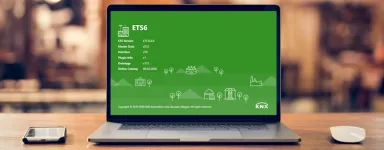






Si quieres familiarizarte más con la creación de rutinas y la conexión de dispositivos con el nuevo ETS6, puedes empezar con solo unos clics gracias a KNX Virtual. En este documento aprenderás paso a paso lo fácil que es crear un proyecto y familiarizarte con la tecnología KNX mediante la configuración de una instalación KNX simulada utilizando esta herramienta virtual creada por KNX.
¿Qué es KNX Virtual?
KNX Virtual es una aplicación para Windows que simula una instalación KNX. Con KNX Virtual no es necesario invertir en hardware (como fuentes de alimentación, interfaces USB o IP, dispositivos KNX), ya que trabajarás con dispositivos virtuales, puestos en servicio mediante ETS6 Professional.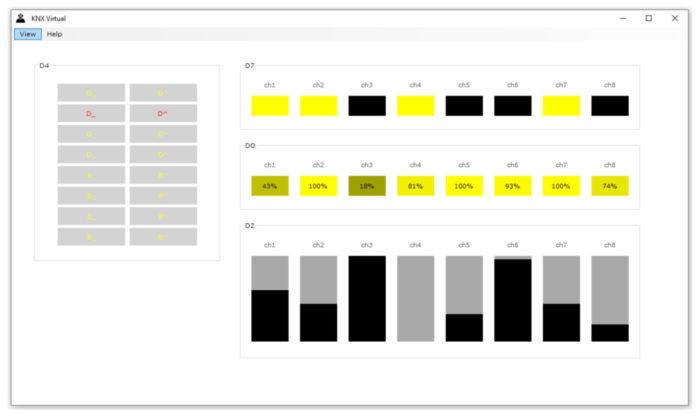
Imagen 1: Herramienta KNX Virtual
KNX Virtual representa, de hecho, más de 20 tipos diferentes de dispositivos KNX, todos conectados a una línea TP. Estos dispositivos KNX controlan diversas «cargas del edificio», como lámparas, lámparas regulables, persianas y válvulas de calefacción y refrigeración, pero también permiten practicar con funciones más avanzadas del edificio, como módulos meteorológicos, alarmas, escenas e incluso operaciones lógicas.
Imagen 2: Dispositivos compatibles actualmente con KNX Virtual (v2.4)
Para obtener la última versión de KNX Virtual, debes acceder a tu cuenta de my.knx.org y adquirirla mediante un pedido gratuito: https://my.knx.org/en/shop/software
A continuación, puede descargar el archivo .zip desde: https://my.knx.org/en/my-account/products, descomprima el archivo «KV.exe» y ejecútelo (haciendo doble clic). Cualquier advertencia, por ejemplo, de un programa antivirus instalado, puede ignorarse.
Imagen 3: Dónde encontrar KNX Virtual antes de la descarga e instalación.
A continuación, explicaremos paso a paso cómo implementar un proyecto básico con el nuevo ETS6 y cómo probar su funcionamiento con KNX Virtual.
La funcionalidad deseada se basa en el control de un circuito de iluminación regulable mediante un pulsador doble. Posteriormente, el proyecto se ampliará para controlar 8 circuitos regulables, 8 circuitos de iluminación de encendido/apagado y 8 persianas.
Parte 1 – Diseño del proyecto
La fase de diseño es la parte más importante de un proyecto KNX. En términos de tiempo, representa aproximadamente el 80 % del tiempo total invertido en un proyecto. Un buen consejo para tener éxito en el diseño de un proyecto KNX es seguir los pasos de diseño en el orden correcto y conocer las funciones más avanzadas que ofrece ETS6 para la configuración y asociación de dispositivos.
Paso 1 – Crear un nuevo proyecto
El primer paso es crear un nuevo proyecto. Para ello, basta con abrir ETS6 y seleccionar el botón «+ Nuevo proyecto» en el panel de control.
Imagen 4: Crear un nuevo proyecto desde el panel de control de ETS6
A continuación, puede asignar un nombre al proyecto. Para este ejemplo, dejaremos el resto de opciones por defecto.
Imagen 5: Introducir el nombre del nuevo proyecto
Paso 2 – Crear una estructura de edificios en la vista «Edificios»
Una vez creado el proyecto, se abrirá el espacio de trabajo con la ventana de edificios. Para organizar los dispositivos de forma ordenada, es importante crear una estructura de edificio adecuada para nuestro proyecto. En este sencillo ejemplo, solo añadiremos una habitación para ubicar los elementos de campo (pulsador) y un tablero para ubicar los elementos de carril DIN.
Imagen 6: Creación de una estructura básica del edificio
Paso 3 – Insertar dispositivos virtuales KNX
A continuación, insertaremos los dispositivos virtuales. Tras seleccionar la opción «Añadir dispositivos», aparece el cuadro de diálogo «Catálogo de productos».
Imagen 7: Añadir dispositivos en la «Vista del edificio»
Debemos buscar el fabricante «KNX Association» y seleccionar, para este ejemplo, los dispositivos «KLiX (D4)» y «Actuador de regulación (D0)».
Imagen 8: Dispositivos de KNX Association en el catálogo
Paso 4 – Configuración de parámetros
Uno de los pasos más importantes es la selección adecuada de los parámetros de los dispositivos. En la imagen siguiente se puede ver la configuración elegida para el primer canal del pulsador y el primer canal del actuador de regulación.
Imagen 9: Configuración de parámetros
Paso 5 – Crear una función
En un diseño de proyecto KNX «clásico», los siguientes pasos serían la creación de direcciones de grupo y la asociación correspondiente con los objetos de grupo de cada dispositivo. Sin embargo, existe una opción avanzada que permite resumir todas estas tareas en un único paso. Para ello, es posible crear una función en la misma vista del edificio, en este caso para controlar una luz regulable. La función creada incluirá las direcciones de grupo necesarias para la asociación.
Imagen 10: Creación de una función para una luz regulable
Paso 6: Vincular la función con los canales correspondientes
Una vez creada, procedemos a asociar directamente con la función el canal n.º 1 del pulsador y el canal n.º 1 del actuador regulador.
Imagen 11: Vinculación simultánea de los canales de los dispositivos con la función
En el cuadro de diálogo que aparece a continuación debemos verificar que la asociación entre direcciones y objetos de grupo sea correcta.
Imagen 12: Cuadro de diálogo de vinculación con la función
Por último, debemos comprobar en la vista del edificio que las asociaciones realizadas entre las direcciones de grupo y los objetos de grupo sean correctas.
Consejo: Filtrar por nombre de canal reducirá drásticamente la información que se muestra en pantalla.
Imagen 13: Comprobación final de la fase de diseño
Una vez verificado que las asociaciones son correctas, concluimos la primera parte dedicada al diseño del proyecto.
Parte 2 – Puesta en marcha de los dispositivos
Una vez finalizado el diseño del proyecto, debemos llevar a cabo la puesta en marcha de los dispositivos. El procedimiento es idéntico al que llevaríamos a cabo en un proyecto real, pero la conexión al bus, en este caso, se realizará a través de KNX Virtual.
Paso 1 – Abrir KNX Virtual
En primer lugar, por tanto, debemos iniciar la aplicación KNX Virtual y definir, a través del menú «ETS», el puerto IP de la interfaz IP (D20). El puerto predeterminado es el 3671, pero podemos elegir otro si es necesario.
Imagen 14: Cuadro de diálogo de configuración que aparece tras abrir KNX Virtual
Nota: tras pulsar el botón «Aceptar», debería mostrarse la vista «Dispositivos / Topología» en KNX Virtual.
Paso 2: Seleccionar la interfaz de KNX Virtual
Una vez iniciada la aplicación, la interfaz se puede seleccionar en el cuadro de diálogo «Configuración – Gestor de conexiones» de ETS6.
Imagen 15: Seleccionar la conexión de KNX Virtual en el cuadro de diálogo de configuración
Paso 3 – Descargar la dirección física y el programa de aplicación
A continuación, seleccione el primer dispositivo que desea programar en la vista «Edificios» y elija la opción «Descargar todo». Para programar la dirección individual de cada dispositivo, debemos pulsar el icono rojo situado en la esquina superior derecha del dispositivo correspondiente. Este icono representa el botón de programación y el LED del dispositivo.
Imagen 16: Descarga de la dirección individual y la aplicación (primer dispositivo)
Por último, seleccionamos el segundo dispositivo que queremos programar en la vista «Edificios» y volvemos a elegir la opción «Descargar todo».
Imagen 17: Descarga de la dirección individual y la aplicación (segundo dispositivo)
En la imagen siguiente podemos ver que ambos dispositivos se han programado por completo.
Imagen 18: Vista de edificios tras la puesta en servicio de todos los dispositivos
Parte 3 – Pruebas y diagnóstico
La gran ventaja de utilizar KNX Virtual es que no se necesita ningún dispositivo físico para poder probar nuestra programación. KNX Virtual permite gestionar múltiples tipos de dispositivos, desde los más «tradicionales» (para encender y apagar luces, regular su intensidad o controlar persianas) hasta otros más avanzados (por ejemplo, módulos de alarma, estaciones meteorológicas o módulos lógicos). En KNX Virtual existen diferentes vistas para mostrar la interacción entre los dispositivos virtuales. En nuestro proyecto de ejemplo, podríamos elegir tanto la vista «Base» como la vista «Dimming ++».
Imagen 19: Menú «View» en KNX Virtual
En este caso, hemos elegido la vista «Base» para observar la interacción y el comportamiento de los primeros canales de los dispositivos configurados (KLiX y actuador de regulación). En el caso del pulsador, es posible realizar pulsaciones cortas y largas para simular, respectivamente, la conmutación y la regulación relativa. El valor de estado del primer canal del regulador se puede apreciar fácilmente.
Imagen 21: Pruebas realizadas desde el Monitor de grupo
Por otra parte, la conexión con KNX Virtual también permite utilizar los monitores de bus y de grupo en ETS6. Por lo tanto, utilizando el monitor de grupo es posible enviar telegramas a los dispositivos y ver el resultado tanto allí como en KNX Virtual. De este modo, no hay diferencias con respecto a las pruebas que podemos llevar a cabo desde ETS6 con cualquier instalación real.
Parte 4 – Mejora del diseño del proyecto
En la primera parte hemos visto lo fácil que es configurar un control de iluminación regulable utilizando un único canal de un pulsador y un regulador. Del mismo modo, es fácil ampliar esta configuración a los siete canales restantes de ambos dispositivos. Solo tenemos que repetir los tres últimos pasos (del 5 al 7) del diseño del proyecto, tal y como se ha explicado anteriormente.
La configuración de los parámetros de los siete canales de cualquiera de los dos dispositivos se puede realizar en un solo paso, seleccionando previamente todos los canales que se van a parametrizar y aplicando el cambio a todos ellos al mismo tiempo.
Imagen 22: Ajustes de parámetros para los canales 2 a 8 del actuador de regulación (D0)
A continuación, también podemos crear funciones para los siguientes siete circuitos de regulación.
Imagen 23: Nuevas funciones para las luces regulables del 2 al 8
El resultado puede verse en la vista «Base» del programa KNX Virtual tras vincular cada canal del pulsador y del actuador regulador con la función correspondiente, y comprobar así que las asociaciones realizadas son correctas. Ahora podemos interactuar con los ocho pulsadores y circuitos regulables.
Imagen 24: Vista Base con 8 circuitos regulables con los que interactuar
Como ejercicio final, siguiendo los pasos descritos anteriormente, podemos añadir un actuador de encendido/apagado (D7) y un actuador de persianas (D2), crear a continuación las funciones para el control de ocho luces de encendido/apagado y ocho persianas, y finalmente vincularlas con los canales correspondientes de cada dispositivo.
Imagen 25: Creación de nuevas funciones para la conmutación y las persianas (protección solar)
Imagen 26: Configuración de parámetros para el actuador de persianas de 8 canales (D2)
Tras programar los dispositivos, será posible interactuar con todos estos circuitos desde el monitor de grupo y, por supuesto, utilizando las funciones disponibles en KNX Virtual.
Imagen 27: Vista de base con todos los circuitos de persianas, conmutación y regulación de intensidad con los que interactuar
En este ejemplo, hemos visto lo sencillo que resulta utilizar ETS6 y KNX Virtual para aprender y reforzar los conceptos básicos de la integración KNX, interactuando con los dispositivos y parámetros elegidos sin necesidad de inversión alguna. ¡Atrévete a seguir profundizando en tus conocimientos sobre las soluciones KNX con KNX Virtual y el nuevo ETS6!